

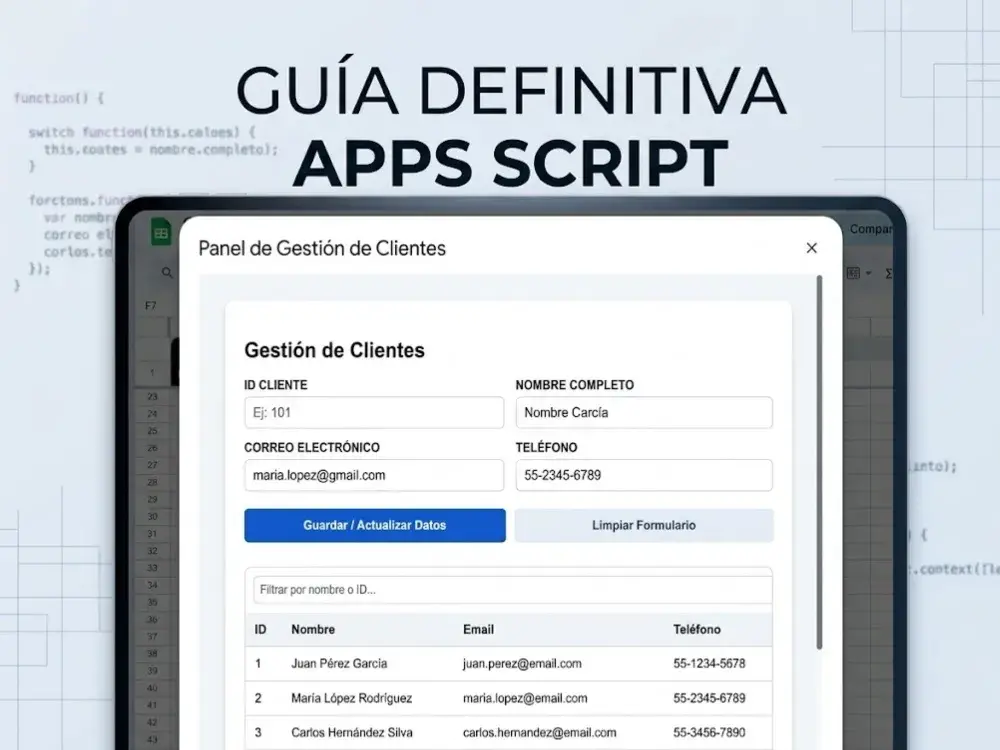
¿Te has preguntado alguna vez cómo transformar una simple hoja de cálculo en una aplicación web interactiva? Hoy en día, optimiza tus procesos integrando herramientas profesionales de desarrollo. Además, mediante la combinación de Google Sheets y Apps Script, puedes descubre la herramienta definitiva para centralizar tu información. Por consiguiente, en este artículo te guiaremos paso a paso para implementar un formulario avanzado de registro, edición y búsqueda en tiempo real.
Cómo estructurar tu Google Sheets Apps Script formulario de registro
Para comenzar con este desarrollo, necesitas preparar tu entorno de trabajo adecuadamente. Primero, abre una nueva hoja de cálculo y nómbrela «clientes». En esta pestaña almacenarás el ID, el nombre completo, el correo electrónico y el número de teléfono. No obstante, la verdadera magia ocurre cuando abres el editor de código integrado. Por tanto, haz clic en «Extensiones» y luego selecciona «Apps Script» para acceder al entorno de programación basado en JavaScript.
Con frecuencia, los usuarios buscan adquiere esta plantilla para acelerar sus proyectos. Adicionalmente, escribir la lógica inicial requiere comprender funciones esenciales como onOpen, la cual genera un menú personalizado al cargar la hoja. Por consiguiente, revisa el código backend necesario para habilitar esta interfaz:
function onOpen() {
  var ui = SpreadsheetApp.getUi();
  ui.createMenu('📦 Registro de Clientes')
    .addItem('Abrir Panel de Gestión', 'abrirInterfaz')
    .addToUi();
}

function abrirInterfaz() {
  var html = HtmlService.createHtmlOutputFromFile('Interfaz')
      .setWidth(800)
      .setHeight(700);
  SpreadsheetApp.getUi().showModalDialog(html, 'Panel de Gestión de Clientes');
}

function obtenerClientes() {
  const hoja = SpreadsheetApp.getActiveSpreadsheet().getSheetByName("clientes");
  const ultimaFila = hoja.getLastRow();
  if (ultimaFila < 2) return [];
  return hoja.getRange("A2:D" + ultimaFila).getValues();
}

function guardarCliente(cliente) {
  const hoja = SpreadsheetApp.getActiveSpreadsheet().getSheetByName("clientes");
  const datos = hoja.getDataRange().getValues();
  let filaEditar = -1;

  for (let i = 1; i < datos.length; i++) {
    if (datos[i][0].toString() === cliente.id.toString()) {
      filaEditar = i + 1;
      break;
    }
  }

  const valores = [[cliente.id, cliente.nombre, cliente.email, cliente.telefono]];

  if (filaEditar !== -1) {
    hoja.getRange(filaEditar, 1, 1, 4).setValues(valores);
    return "✅ Cliente actualizado con éxito";
  } else {
    hoja.appendRow(valores[0]);
    return "🚀 Nuevo cliente registrado con éxito";
  }
}
Diseño de la interfaz HTML para la gestión de clientes
Una vez configurada la lógica del servidor, debes diseñar la interfaz visual para que interactúe perfectamente con tus usuarios. Para lograrlo, crea un archivo HTML en tu proyecto llamado Interfaz. En este archivo estructurarás los campos de entrada, los botones de acción y la tabla dinámica que mostrará los registros actualizados en tiempo real.
Si deseas profundizar en técnicas complementarias de automatización, te recomendamos ver este tutorial técnico avanzado. Mientras tanto, copia el siguiente bloque de código completo para tu interfaz:
<!DOCTYPE html>
<html>
<head>
  <base target="_top">
  <style>
    :root {
      --primary: #2563eb;
      --bg-body: #f8fafc;
      --text-main: #1e293b;
      --border: #e2e8f0;
    }
    body { font-family: 'Inter', sans-serif; background-color: var(--bg-body); color: var(--text-main); padding: 25px; }
    .card { background: white; padding: 25px; border-radius: 12px; box-shadow: 0 4px 6px rgba(0,0,0,0.1); max-width: 750px; margin: auto; }
    .grid-form { display: grid; grid-template-columns: 1fr 1fr; gap: 15px; margin-bottom: 20px; }
    .form-group { display: flex; flex-direction: column; }
    label { font-size: 0.85rem; font-weight: 600; margin-bottom: 5px; color: #64748b; }
    input { padding: 10px; border: 1px solid var(--border); border-radius: 6px; outline: none; }
    .btn-group { display: flex; gap: 10px; }
    button { flex: 1; padding: 12px; border: none; border-radius: 6px; font-weight: 600; cursor: pointer; transition: 0.2s; }
    .btn-save { background: var(--primary); color: white; }
    .btn-clear { background: #f1f5f9; color: #475569; }
    #status { display: none; align-items: center; justify-content: center; gap: 10px; margin-top: 15px; font-weight: 600; color: var(--primary); }
    .spinner { width: 18px; height: 18px; border: 3px solid #f3f3f3; border-top: 3px solid var(--primary); border-radius: 50%; animation: spin 1s linear infinite; }
    @keyframes spin { 0% { transform: rotate(0deg); } 100% { transform: rotate(360deg); } }
    .table-container { margin-top: 30px; border: 1px solid var(--border); border-radius: 8px; overflow: hidden; }
    table { width: 100%; border-collapse: collapse; font-size: 0.9rem; }
    th { background: #f8fafc; padding: 12px; text-align: left; border-bottom: 1px solid var(--border); }
    td { padding: 12px; border-bottom: 1px solid var(--border); cursor: pointer; }
    tr:hover { background-color: #f1f5f9; }
  </style>
</head>
<body>
<div class="card">
  <h2>Gestión de Clientes</h2>
  <div class="grid-form">
    <div class="form-group">
      <label>ID CLIENTE</label>
      <input type="text" id="id" placeholder="Ej: 101">
    </div>
    <div class="form-group">
      <label>NOMBRE COMPLETO</label>
      <input type="text" id="nombre">
    </div>
    <div class="form-group">
      <label>CORREO ELECTRÓNICO</label>
      <input type="email" id="email">
    </div>
    <div class="form-group">
      <label>TELÉFONO</label>
      <input type="text" id="telefono">
    </div>
  </div>
  <div class="btn-group">
    <button id="btnGuardar" class="btn-save" onclick="registrar()">Guardar / Actualizar Datos</button>
    <button id="btnLimpiar" class="btn-clear" onclick="limpiar()">Limpiar Formulario</button>
  </div>
  <div id="status">
    <div class="spinner"></div>
    <span id="statusText">Procesando información...</span>
  </div>
  <div class="table-container">
    <input type="text" id="busqueda" class="search-box" style="width:97%; margin:10px; padding:8px;" placeholder="Filtrar por nombre o ID..." onkeyup="filtrarTabla()">
    <table id="tablaClientes">
      <thead>
        <tr><th>ID</th><th>Nombre</th><th>Email</th><th>Teléfono</th></tr>
      </thead>
      <tbody id="cuerpoTabla"></tbody>
    </table>
  </div>
</div>
<script>
  window.onload = cargarLista;
  function registrar() {
    const btn = document.getElementById('btnGuardar');
    const status = document.getElementById('status');
    const cliente = {
      id: document.getElementById('id').value.trim(),
      nombre: document.getElementById('nombre').value.trim(),
      email: document.getElementById('email').value.trim(),
      telefono: document.getElementById('telefono').value.trim()
    };
    if(!cliente.id || !cliente.nombre) {
      alert("ID y Nombre son obligatorios");
      return;
    }
    btn.disabled = true;
    status.style.display = 'flex';
    google.script.run.withSuccessHandler((msg) => {
      status.style.display = 'none';
      btn.disabled = false;
      alert(msg);
      limpiar();
      cargarLista();
    }).guardarCliente(cliente);
  }
  function cargarLista() {
    google.script.run.withSuccessHandler(datos => {
      const cuerpo = document.getElementById('cuerpoTabla');
      cuerpo.innerHTML = "";
      datos.forEach(fila => {
        let tr = document.createElement('tr');
        tr.onclick = () => seleccionarFila(fila);
        tr.innerHTML = `<td><strong>${fila[0]}</strong></td><td>${fila[1]}</td><td>${fila[2]}</td><td>${fila[3]}</td>`;
        cuerpo.appendChild(tr);
      });
    }).obtenerClientes();
  }
  function seleccionarFila(fila) {
    document.getElementById('id').value = fila[0];
    document.getElementById('nombre').value = fila[1];
    document.getElementById('email').value = fila[2];
    document.getElementById('telefono').value = fila[3];
  }
  function filtrarTabla() {
    const filtro = document.getElementById('busqueda').value.toUpperCase();
    const filas = document.getElementById('cuerpoTabla').getElementsByTagName('tr');
    for (let i = 0; i < filas.length; i++) {
      const texto = filas[i].innerText.toUpperCase();
      filas[i].style.display = texto.indexOf(filtro) > -1 ? "" : "none";
    }
  }
  function limpiar() {
    ['id', 'nombre', 'email', 'telefono'].forEach(id => document.getElementById(id).value = "");
  }
</script>
</body>
</html>
Cómo implementar la edición y el buscador en tiempo real
Una característica fundamental de este desarrollo es la capacidad de modificar registros existentes sin duplicar información. Gracias a la estructura condicional en Apps Script, el sistema detecta automáticamente si el ID ingresado ya se encuentra en la base de datos. De ser así, actualiza la fila correspondiente de forma instantánea.
Asimismo, la función de filtrado mediante JavaScript permite ejecutar un buscador dinámico en tiempo real directamente sobre la tabla HTML. Por consiguiente, cuando escribas cualquier carácter en la barra de búsqueda, la interfaz ocultará los elementos irrelevantes al instante, mejorando drásticamente la experiencia del usuario. Para profundizar en esta solución, mejora tus hojas de cálculo aplicando estos patrones avanzados de desarrollo.
Ventajas de usar Apps Script frente a los formularios tradicionales
Muchos profesionales se preguntan por qué elegir esta metodología frente a herramientas externas. En primer lugar, eliminas la necesidad de pagar suscripciones costosas en plataformas de terceros. Además, mantienes el control absoluto sobre tus datos dentro del ecosistema de Google Cloud. Por consiguiente, si quieres explora la guía en video para asegurarte de que cada línea de código funcione correctamente en tu proyecto.
Preguntas frecuentes sobre Google Sheets Apps Script Formulario
¿Listo para automatizar tus flujos de trabajo profesionales?
Ve el tutorial completo con nuestras soluciones avanzadas.
¡Ver tutorial de implementación!En definitiva, dominar la creación de un Google Sheets Apps Script formulario de registro te otorga una ventaja competitiva enorme en la gestión diaria de proyectos. No olvides que puedes accede al recurso completo para revisar cada detalle técnico y comenzar a implementarlo hoy mismo en tu organización.